
 English
  Français
  Italiano
  Español
  Português
  Deutsch
 Mehrere Websites
Möchtest du noch mehr Zeit sparen? Wenn du Kunden hast, für die du mehr als eine Website verwaltest, wirst du Mehrere Websites lieben.
- Mehrere Websites für denselben Kunden verwalten
- Ein Dashboard
Glow bringt unserem WordPress-Wartungsservice mehr Mehrwert. In dieser Branche geht es längst nicht mehr nur um Plugin- oder Content-Updates.

Jening, Head of Tech, Heroes of Digital
Mehrere Websites für denselben Kunden verwalten, in einem Dashboard
Egal, ob du 2 Websites für denselben Kunden verwaltest oder 20: Glow macht es dir leicht, ihre Performance schnell in einem einfachen und wunderbar leistungsstarken Dashboard zu verstehen.
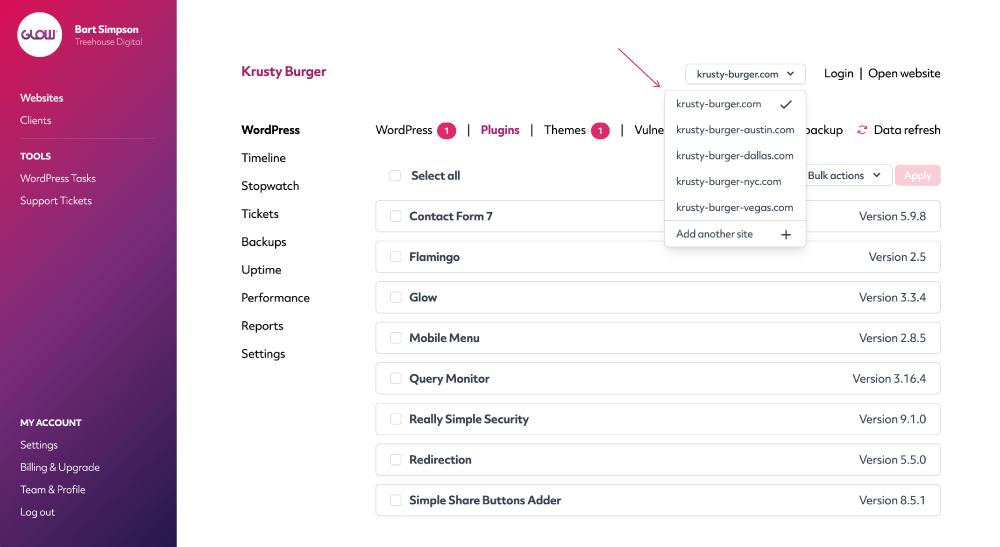
Blitzschnell zwischen Websites desselben Kunden wechseln
Hand hoch, wer gerne unzählige Male klickt, um das zu tun, was er tun will … ja, wir auch nicht.
Nutze unseren einfachen Website-Selektor, um schnell zwischen Websites desselben Kunden zu wechseln. Von hier aus kannst du auch mühelos eine weitere Website hinzufügen.
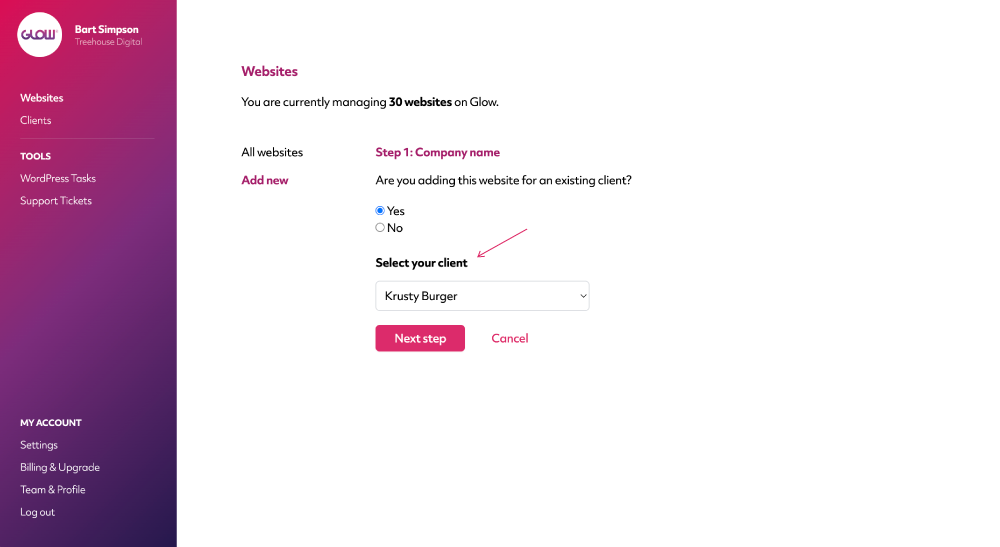
Mühelos eine neue Website für einen bestehenden Kunden hinzufügen
Eine weitere Website für deinen Kunden übernommen? Klasse!
Wenn du beginnst, die Website zu deinem Konto hinzuzufügen, wähle einfach den Kunden aus, zu dem die Website gehört, und Glow erledigt den Rest.
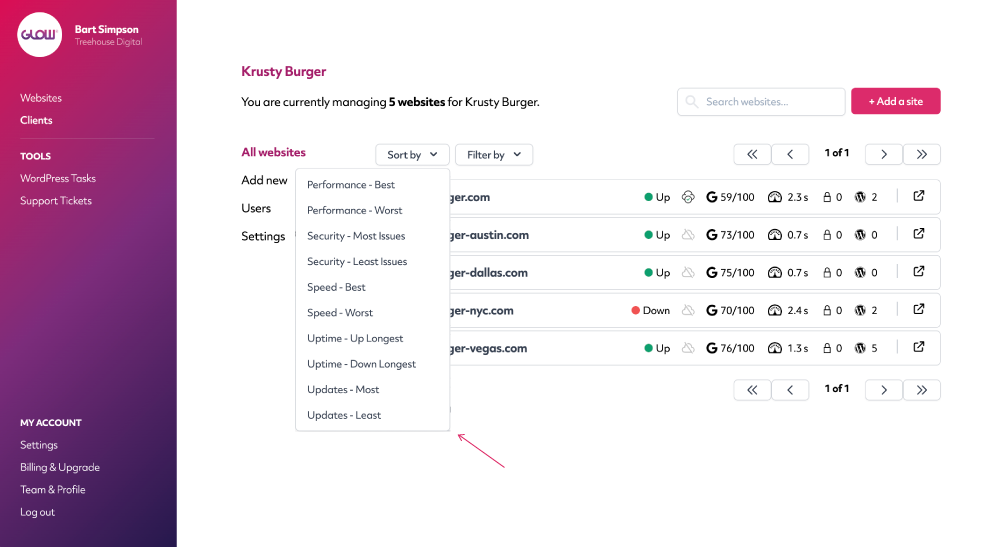
Einfache Sortier- und Filteroptionen
Möchtest du wissen, welche Website deines Kunden am langsamsten läuft? Oder vielleicht die, die die meisten offenen WordPress-Updates hat? Kein Problem, nutze die Sortierfunktion, und Glow sagt es dir.
Du kannst die Websites außerdem nach Dingen wie dem Uptime-Status und dem WordPress-Verbindungsstatus filtern.
Digitalagenturen und Webentwicklungsteams vertrauen auf Glow:

WordPress-Management-Tools

WordPress-Management-Tools

WordPress-Management-Tools

WordPress-Management-Tools

FAQs zu unserer Funktion Mehrere Websites
Wie funktioniert die Funktion Mehrere Websites?
Wenn du in deinem Glow-Konto eine neue Website hinzufügst, wirst du gefragt, ob der Kunde für diese Website bereits in deinem Glow-Konto existiert oder nicht. Wenn der Kunde bereits existiert, kannst du ihn aus einer Liste auswählen, und die neue Website wird dann dem Kundenbereich für diesen Kunden hinzugefügt.
So bleibt in deinem Konto alles organisiert, sodass du für jeden Kunden schnell sehen kannst, welche Websites du für ihn verwaltest.
Wo fügen wir eine neue Website für einen Kunden hinzu?
Es gibt ein paar Stellen, an denen du das tun kannst. Die erste ist auf dem Hauptbildschirm Websites über die Schaltfläche Website hinzufügen. Folge dort den Schritten, um deinen Kunden aus dem Dropdown-Menü auszuwählen. Zweitens kannst du die neue Website für deinen Kunden aus dem Kundenbereich hinzufügen. Gehe zum Hauptbildschirm Kunden, wähle deinen Kunden aus und nutze dann von dort die Schaltfläche Website hinzufügen.
Sehen wir Performance-Informationen für jede Website?
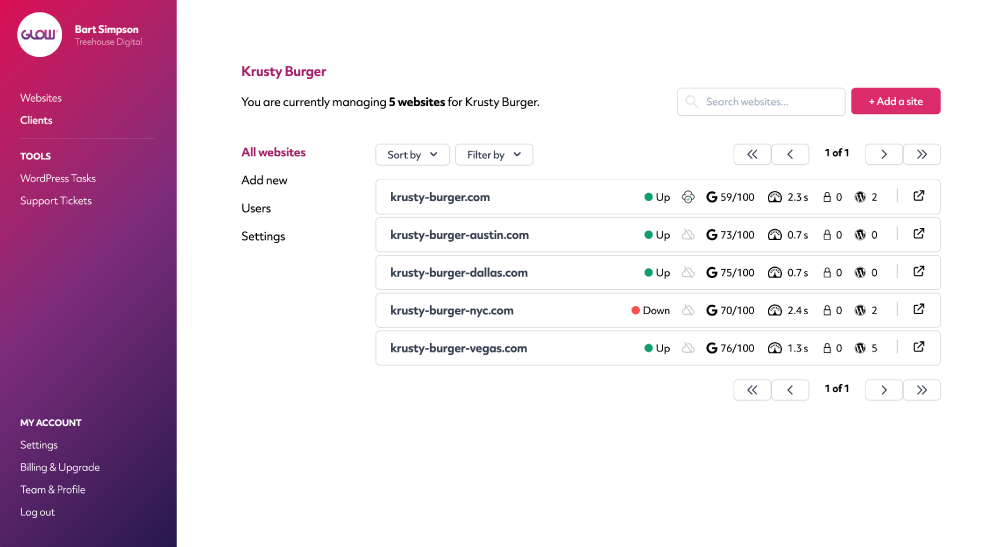
Ja, genau wie auf dem Hauptbildschirm Websites zeigt Glow die folgenden Informationen für jede Website an, die für deinen Kunden aufgeführt ist:
- Uptime-Status
- Backup-Status
- Performance-Wert & Ladegeschwindigkeit der Website
- Zu behebende Sicherheitslücken
- Erforderliche Core-, Plugin- & Theme-Updates
Weitere Funktionen
WordPress-Multisites
Verbinde das Multisite-Netzwerk deines Kunden in Sekunden. Alle Aktivitäten werden sofort in Glow erfasst.
Mehr über WordPress-MultisitesPerformance
Dein Kunde möchte, dass seine Website schnell lädt. Performance hilft dir sicherzustellen, dass sie das tut.
Mehr über PerformanceUptime
Uptime-Überwachung im 30-Sekunden-Intervall. Erfahre, wann und, ganz entscheidend, WARUM die Website eines Kunden ausfällt.
Mehr über Uptime