
 English
  Français
  Italiano
  Español
  Português
  Deutsch
 Voir toutes les fonctionnalités
Sites multiples
Vous voulez gagner encore plus de temps ? Si vous gérez plusieurs sites pour un même client, vous allez adorer Sites multiples.
- Gérez plusieurs sites pour un même client
- Un seul tableau de bord
Glow apporte plus de valeur à notre service de maintenance WordPress. Ce métier ne se limite plus aux mises à jour d'extensions ou de contenu.

Jening, responsable technique, Heroes of Digital
Gérez plusieurs sites pour un même client, dans un seul tableau de bord
Que vous gériez 2 sites pour un même client ou 20, Glow vous permet de comprendre rapidement leurs performances dans un tableau de bord simple et merveilleusement puissant.
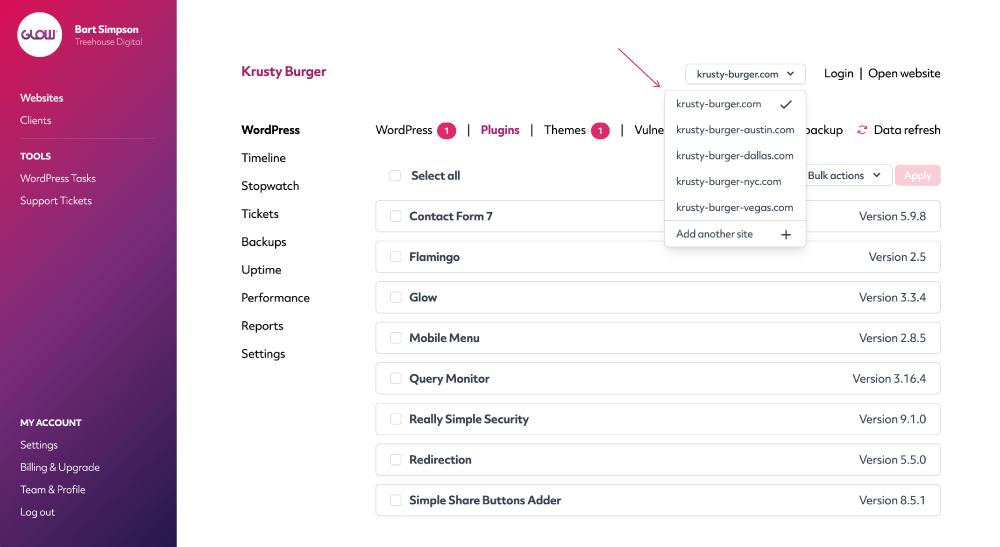
Passez rapidement d'un site à l'autre pour un même client
Levez la main si vous aimez cliquer des dizaines de fois pour faire ce que vous voulez faire... oui, nous non plus.
Utilisez notre sélecteur de site simple pour basculer rapidement entre les sites d'un même client. Vous pouvez aussi facilement ajouter un autre site depuis cet endroit.
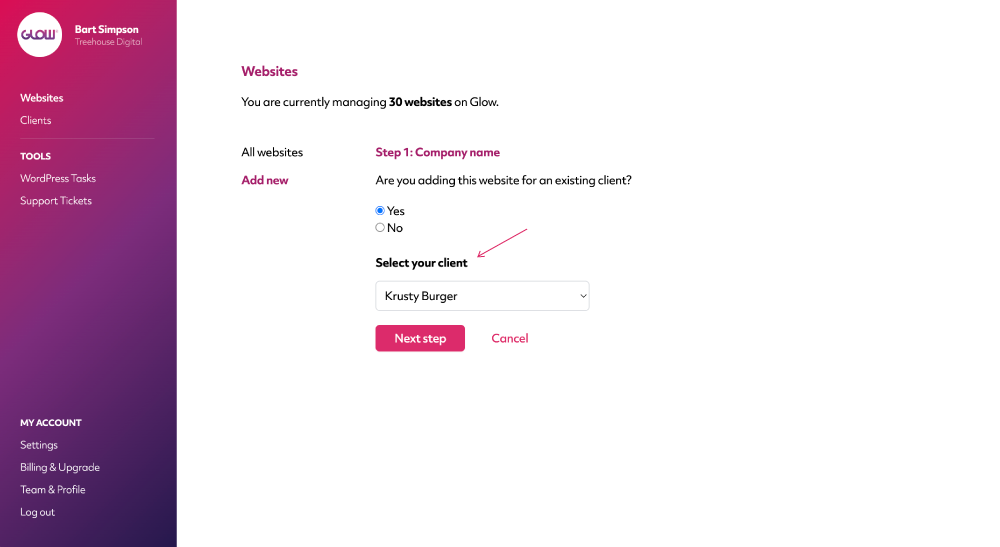
Ajoutez facilement un nouveau site pour un client existant
Vous avez pris en charge un nouveau site à gérer pour votre client ? Parfait !
Lorsque vous commencez à ajouter le site à votre compte, il vous suffit de choisir le client auquel appartient le site et Glow s'occupe du reste.
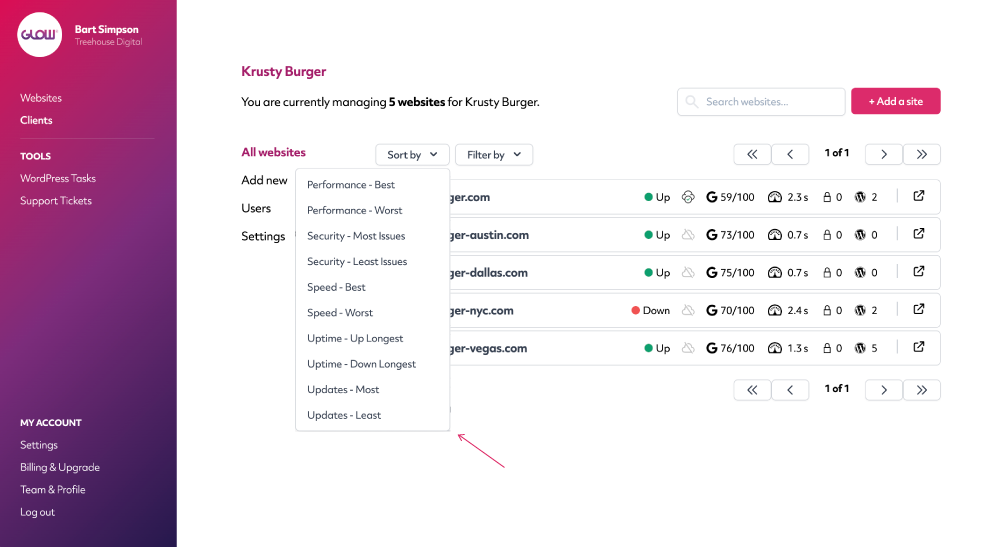
Des options de tri et de filtrage simples
Vous voulez savoir lequel des sites de votre client est le plus lent ? Ou peut-être celui qui a le plus de mises à jour WordPress à effectuer. Aucun problème, utilisez la fonction de tri et Glow vous le dira.
Vous pouvez aussi filtrer les sites selon des critères comme le statut de disponibilité et le statut de connexion WordPress.
Les agences digitales et les équipes de développement web font confiance à Glow :

Outils de gestion WordPress

Outils de gestion WordPress

Outils de gestion WordPress

Outils de gestion WordPress

FAQ sur notre fonction Sites multiples
Comment fonctionne la fonction Sites multiples ?
Au moment où vous ajoutez un nouveau site dans votre compte Glow, il vous est demandé si le client de ce site existe déjà dans votre compte Glow ou non. Si le client existe déjà, vous pouvez le sélectionner dans une liste et le nouveau site est alors ajouté à l'espace client de ce client.
Cela permet de garder votre compte organisé afin que, pour chaque client, vous puissiez voir rapidement quels sites vous gérez pour lui.
Où ajoutons-nous un nouveau site pour un client ?
Vous pouvez le faire à deux endroits. Le premier est l'écran principal Sites, à l'aide du bouton Ajouter un site. Suivez les étapes pour sélectionner votre client dans le menu déroulant. Le second : vous pouvez ajouter le nouveau site pour votre client depuis l'espace client. Rendez-vous sur l'écran principal Clients, sélectionnez votre client puis utilisez le bouton Ajouter un site depuis cet endroit.
Verrons-nous les informations de performance pour chaque site ?
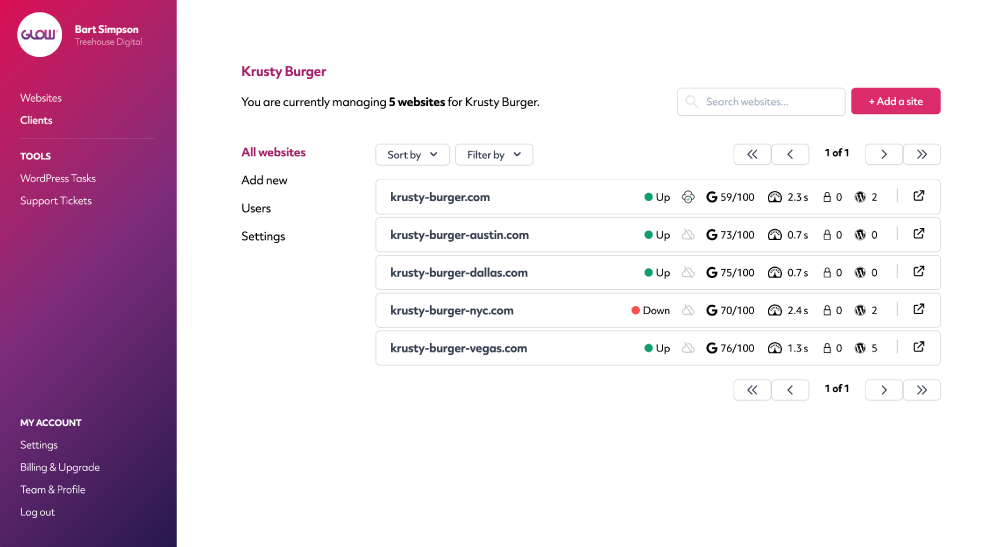
Oui, tout comme sur l'écran principal Sites, Glow affiche les informations suivantes pour chaque site listé pour votre client :
- Statut de disponibilité
- Statut des sauvegardes
- Score de performance et vitesse de chargement du site
- Vulnérabilités de sécurité à corriger
- Mises à jour du cœur, des extensions et des thèmes requises
Autres fonctionnalités
Multisites WordPress
Connectez le réseau Multisite de votre client en quelques secondes. Toute l'activité est enregistrée dans Glow, instantanément.
En savoir plus sur Multisites WordPressPerformance
Votre client veut que son site se charge rapidement. Performance vous aide à vous en assurer.
En savoir plus sur PerformanceDisponibilité
Surveillance continue de la disponibilité. Sachez quand et, surtout, POURQUOI le site d'un client tombe en panne.
En savoir plus sur Disponibilité