
 English
  Français
  Italiano
  Español
  Português
  Deutsch
 Team
Crea più account per il tuo team e, poiché anche i tuoi clienti possono accedere a Glow, creali anche per il team dei tuoi clienti.
- Collaborazione di team
- Crea account per i clienti
- Accesso sicuro
In precedenza usavamo strumenti diversi per gestire il supporto e gli aggiornamenti dei siti web. Avere tutto in un unico posto con Glow rende la vita molto più semplice.

Jake, Fondatore, Saunders Digital
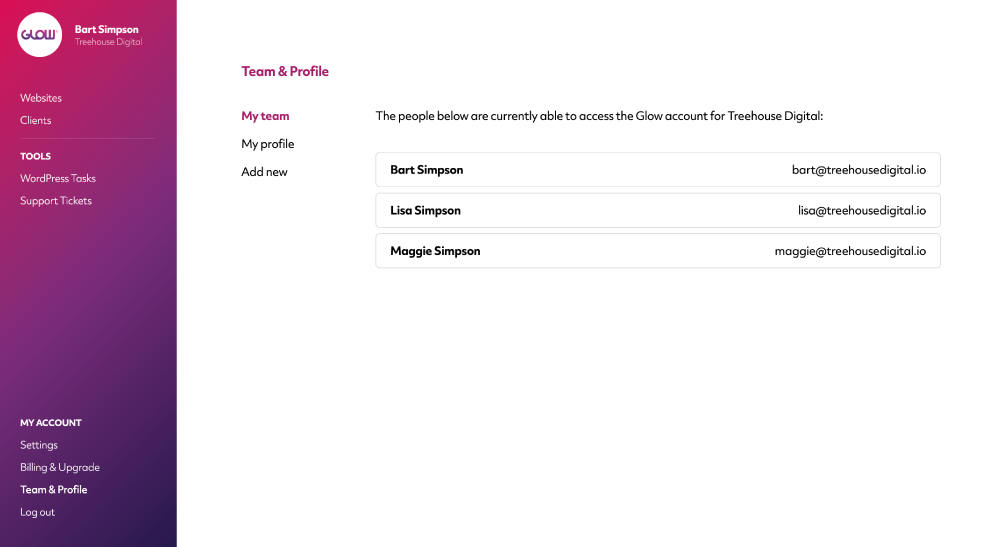
Aggiungi il tuo team
Porta tutta la forza del tuo team dentro Glow.
Assegna ruoli ai membri del team, allocali agli account dei clienti, collabora sulle richieste di supporto e, in generale, porta a termine il lavoro.
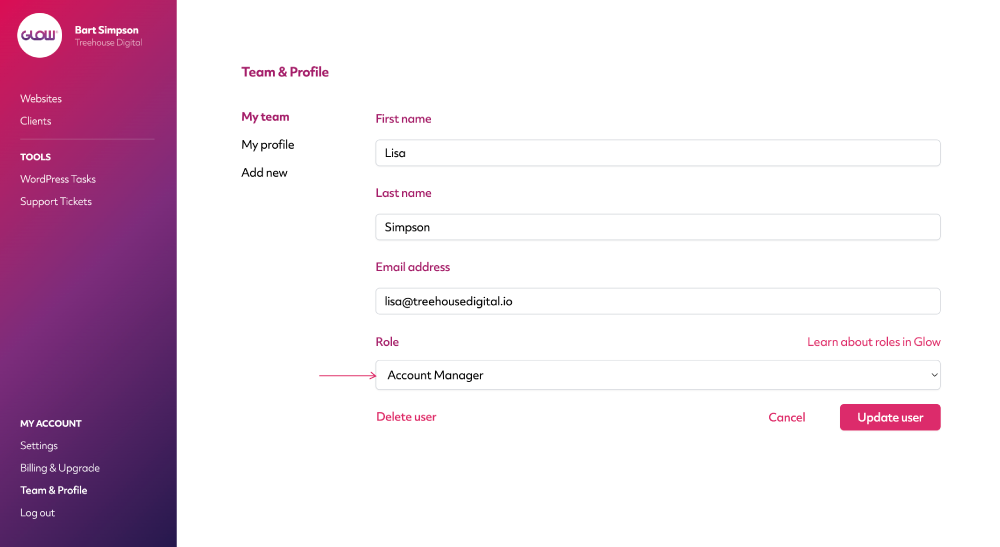
Assegna ruoli ai colleghi
3 ruoli tra cui scegliere per il tuo team: Titolari, Account Manager e Sviluppatori. Assegna le persone giuste al ruolo giusto per una struttura migliore nel lavoro di manutenzione dei siti web.
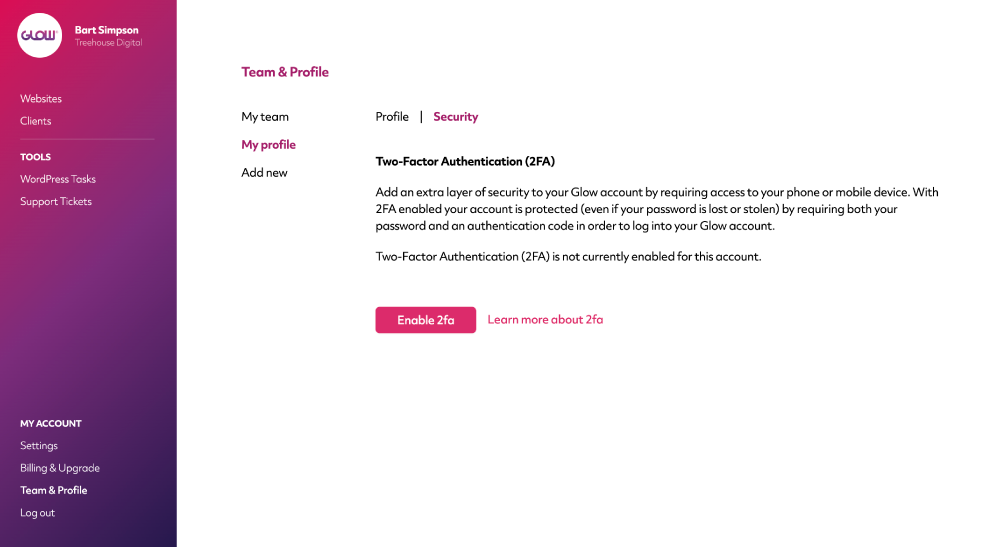
Proteggi il tuo account con la 2FA
Aggiungi un ulteriore livello di sicurezza al tuo account Glow richiedendo l'accesso al tuo telefono o cellulare.
Con la 2FA attivata il tuo account è protetto perché per accedere sono richiesti sia la password sia un codice di autenticazione.
Le agenzie digitali e i team di sviluppo web si fidano di Glow:

Strumenti di gestione WordPress

Strumenti di gestione WordPress

Strumenti di gestione WordPress

Strumenti di gestione WordPress

FAQ su Team e Profilo
C'è un limite al numero di membri del team che possiamo avere nel nostro account?
Ogni piano ha una quota per il numero di colleghi che puoi aggiungere. Una volta raggiunto quel limite, paghi un costo aggiuntivo per ogni collega successivo che aggiungi.
Posso limitare l'accesso di un determinato collega?
Glow ha 3 ruoli per i colleghi:
- Titolare (di solito la persona che ha aperto l'account Glow e le altre figure di livello senior)
- Account Manager
- Sviluppatore
Come Titolare, puoi personalizzare l'accesso per qualsiasi tuo collega. Come Account Manager, puoi personalizzare l'accesso per i colleghi con il ruolo di Sviluppatore. I membri del team con il ruolo di Sviluppatore non possono modificare i permessi di accesso di nessun altro.
È possibile limitare i colleghi a determinati siti web?
Sì. Ad esempio, supponiamo che tu abbia 50 siti web nel tuo account. Hai appena inserito un nuovo collega o coinvolto un nuovo freelance e, per ora, vuoi che acceda solo a 10 di quei 50 siti web. Nella sezione Permessi del profilo di quel collega, puoi semplicemente selezionare quei 10 siti web e poi, quando quella persona accede, vedrà solo quei 10 siti web e nessuno degli altri. Questo è completamente personalizzabile, in qualsiasi momento.
Avete la 2FA?
Sì. Consigliamo vivamente a tutti di attivare l'Autenticazione a Due Fattori nel proprio account. È disponibile nella sezione Sicurezza del tuo Profilo.
Se rimuoviamo un collega, l'attività che ha registrato verrà eliminata?
No. Ogni volta che rimuovi un collega dal tuo account, qualsiasi attività registrata da lui su uno qualsiasi dei tuoi siti web rimarrà comunque. Questo include qualsiasi tempo che potrebbe aver registrato tramite Stopwatch.
Possiamo impostare Glow sul nostro fuso orario locale?
Sì! Vai al tuo Profilo e seleziona il tuo fuso orario dal menu a tendina. Glow si aggiornerà quindi per mostrare tutti gli orari nel tuo fuso orario anziché in quello predefinito (GMT+00:00 Europe/London).
Altre funzioni
Siti multipli
Vuoi risparmiare ancora più tempo? Se hai clienti per cui gestisci più di un sito web, adorerai Siti multipli.
Scopri di più su Siti multipliMultisito WordPress
Collega la Multisite Network del tuo cliente in pochi secondi. Tutta l'attività viene registrata in Glow, all'istante.
Scopri di più su Multisito WordPressVulnerabilità
Ricevi avvisi sulle vulnerabilità di sicurezza nel core, nei plugin e nei temi di WordPress in esecuzione sui siti dei tuoi clienti.
Scopri di più su Vulnerabilità