
 English
  Français
  Italiano
  Español
  Português
  Deutsch
 Voir toutes les fonctionnalités
Timeline
Un moyen simple et extrêmement efficace de démontrer la valeur de la maintenance de sites à vos clients.
- Une piste d'audit claire
- Enregistre les actions effectuées dans WordPress
Glow nous aide à montrer la valeur de la maintenance à nos clients et nous fait gagner du temps en nous permettant de gérer plusieurs sites depuis un seul tableau de bord.

David McElligott, fondateur, Agile
Sachez si votre client a fait quelque chose
Vous savez, quand un client casse quelque chose ? Puis il vous dit que quelque chose ne fonctionne plus et qu'il n'a rien fait ? Agaçant, n'est-ce pas !
Timeline vous indique quand ces choses se produisent, afin que vous puissiez avoir une petite conversation avec votre client lorsque cela arrive inévitablement.
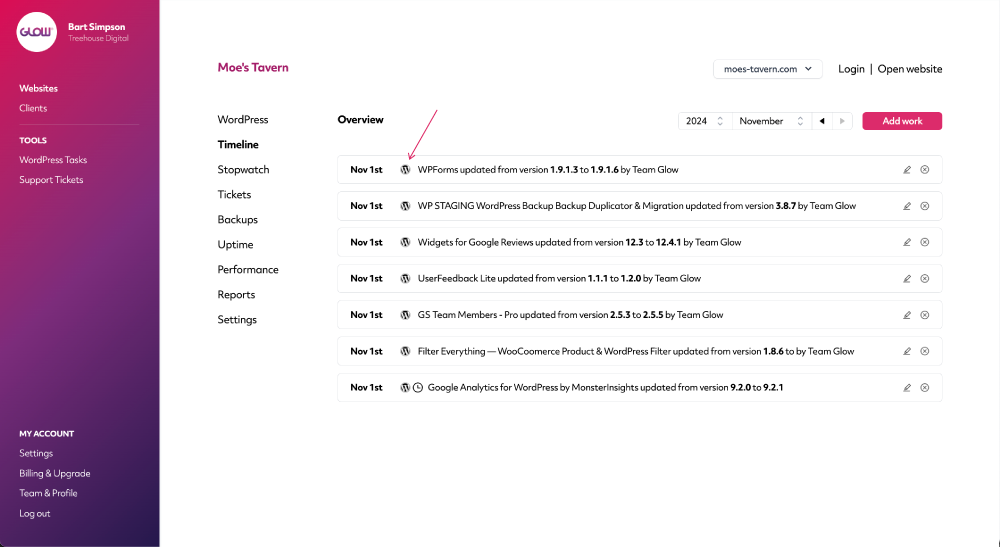
Un historique clair de toutes les actions de votre équipe
Timeline consigne également tout le travail que vous avez réalisé : des mises à jour WordPress aux tickets de support et bien plus.
Un peu comme une trace écrite. Mais sans le papier.
(Toutes ces informations s'intègrent aussi automatiquement à vos Rapports clients).
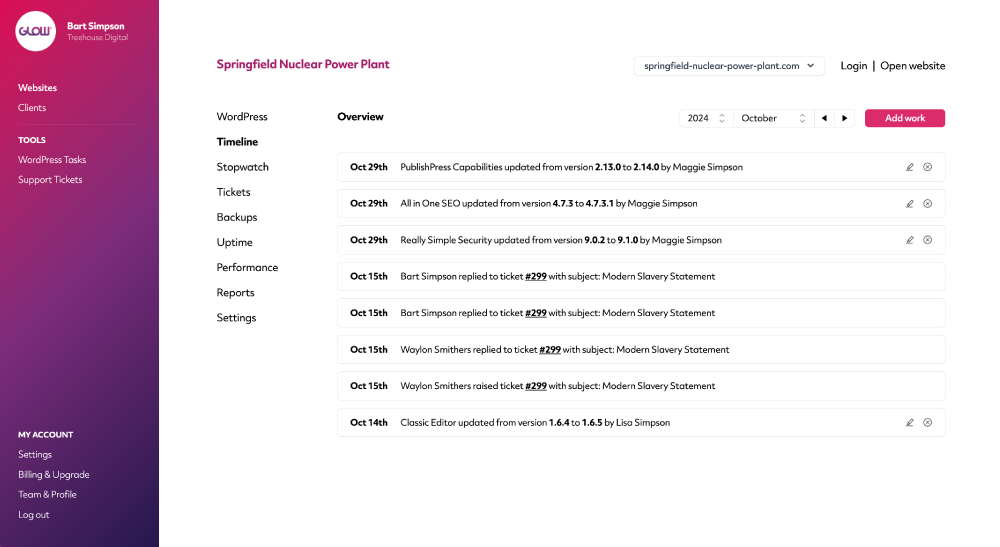
Automatique et manuel
Des actions comme les mises à jour de sécurité WordPress sont ajoutées à la Timeline sans que vous ayez à faire quoi que ce soit.
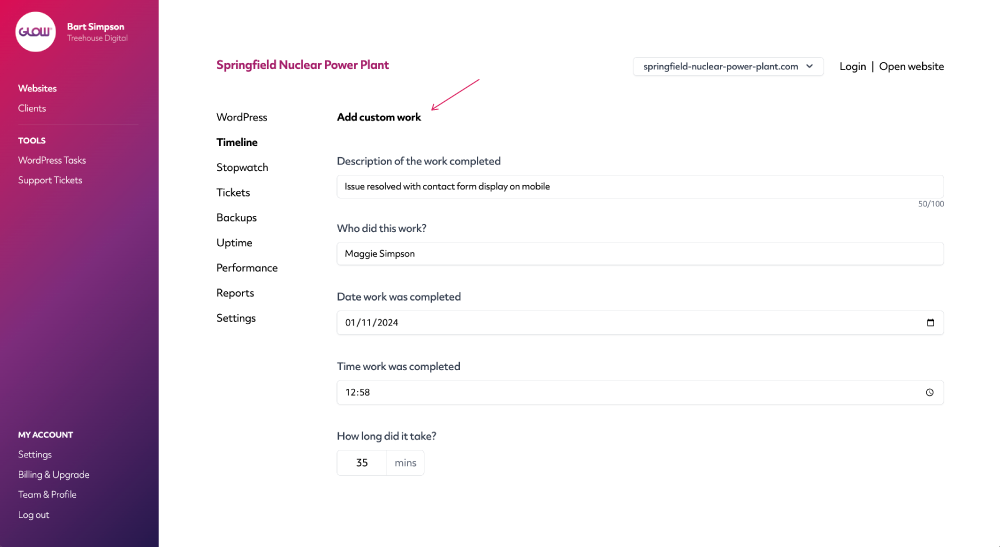
Et si vous devez enregistrer quelque chose manuellement ? Utilisez notre fonction Ajouter un travail.
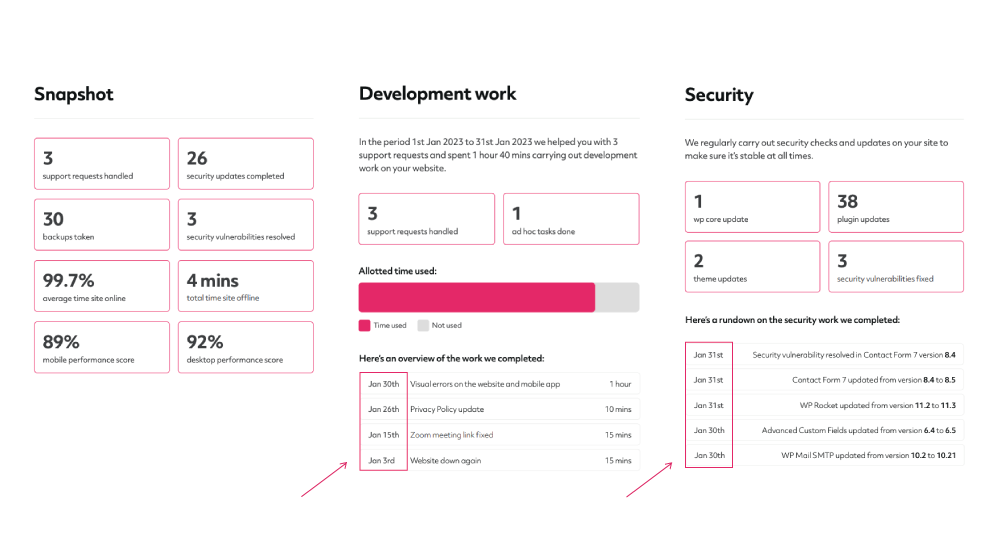
S'intègre aux rapports
Les horodatages de Timeline apparaissent tout au long des rapports clients pour montrer clairement à vos clients quand vous avez réalisé différentes actions sur leur site.
Les agences digitales et les équipes de développement web font confiance à Glow :

Outils de gestion WordPress

Outils de gestion WordPress

Outils de gestion WordPress

Outils de gestion WordPress

FAQ sur Timeline
Quelles informations sont automatiquement enregistrées dans Timeline ?
Timeline enregistre automatiquement toutes les informations relatives aux mises à jour WordPress et aux tickets de support, site par site. C'est un moyen vraiment pratique de suivre l'activité menée sur les sites de vos clients.
Pouvons-nous ajouter des informations manuellement ?
Oui, à l'aide du bouton « Ajouter un travail » de Timeline, vous pouvez ajouter des informations dès que nécessaire. Vous pouvez inclure les informations suivantes :
- La description du travail
- Qui a réalisé l'action
- La date à laquelle l'action a été effectuée
- L'heure à laquelle l'action a été effectuée
- Le temps passé sur cette action
- Si vous souhaitez ou non que cela apparaisse dans le rapport client
Est-il possible de modifier les entrées de Timeline après les avoir créées ?
Oui, vous pouvez revenir en arrière et modifier n'importe quelle entrée manuelle de Timeline si nécessaire.
Quel type d'informations de tickets de support est enregistré dans Timeline ?
Diverses actions liées aux tickets de support sont automatiquement enregistrées dans Timeline pour chacun des sites de vos clients :
- Lorsque votre client crée un nouveau ticket
- Lorsque votre client répond à un ticket
- Lorsqu'un membre de votre équipe répond à un ticket
- Lorsqu'un membre de votre équipe ferme un ticket
Pour les mises à jour WordPress, voyons-nous les changements de numéro de version ?
Oui, pour chaque mise à jour WordPress enregistrée dans la Timeline du site de votre client, vous verrez le numéro de version de départ et d'arrivée de la mise à jour.
Que se passe-t-il si nous effectuons l'action dans WordPress, est-elle tout de même enregistrée dans Glow ?
Oui ! Pour toute activité liée aux mises à jour WordPress, Glow enregistre l'action dans Timeline pour ce site. Imaginons que vous vous connectiez au site de votre client et que vous remarquiez qu'il y a 5 mises à jour à effectuer, alors vous les exécutez toutes dans WordPress pendant que vous y êtes. Dès qu'elles sont terminées, elles apparaissent dans Glow, sur la Timeline de ce site.
C'est aussi valable pour d'autres actions, telles que :
- Installer une extension ou un thème
- Activer une extension ou un thème
- Désactiver une extension ou un thème
- Supprimer une extension ou un thème
Si mon client fait quelque chose dans WordPress, en serons-nous informés ?
Oui. Timeline rend compte de toute activité réalisée dans WordPress concernant le cœur, les extensions et les thèmes. Donc oui, si votre client désactive une extension ou met à jour un thème, vous en verrez une trace dans Glow. Il vous indiquera :
- Ce qui a été fait
- Quand cela a été fait (date et heure)
- Qui l'a fait (l'utilisateur WordPress connecté qui a réalisé l'action)
Mes clients peuvent-ils voir la Timeline ?
Si vous souhaitez activer la fonction Timeline dans le compte de votre client, vous le pouvez. Nous pensons que c'est un moyen vraiment astucieux de vous aider à prouver la valeur de votre service.
Où les données de Timeline sont-elles stockées ?
Toutes les données sont stockées par nos soins, sur nos serveurs, il n'y a donc aucun impact sur les vôtres :).
Timeline est comme un journal d'activité. Vous avez probablement déjà utilisé une extension de journal d'activité. Le problème avec elles, c'est la lourdeur et l'espace qu'elles peuvent occuper sur le serveur de votre client.
Cela n'arrive pas avec Timeline.
Autres fonctionnalités
Performance
Votre client veut que son site se charge rapidement. Performance vous aide à vous en assurer.
En savoir plus sur PerformanceMultisites WordPress
Connectez le réseau Multisite de votre client en quelques secondes. Toute l'activité est enregistrée dans Glow, instantanément.
En savoir plus sur Multisites WordPressSites multiples
Vous voulez gagner encore plus de temps ? Si vous gérez plusieurs sites pour un même client, vous allez adorer Sites multiples.
En savoir plus sur Sites multiples